QuickSupport på Mac
På en Mac skal du give QuickSupport lov til at se din skærm og styre mus og tastatur. Det gør du én gang i Systemindstillinger – sådan her.
Åbn den downloadede fil
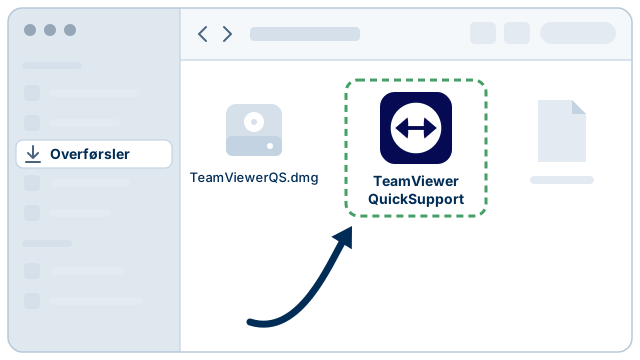
Åbn TeamViewerQS.dmg i mappen Overførsler, og dobbeltklik på TeamViewer QuickSupport. Spørger din Mac, om du vil åbne et program, der er hentet fra internettet, så vælg Åbn.
Se hvilke tilladelser der mangler
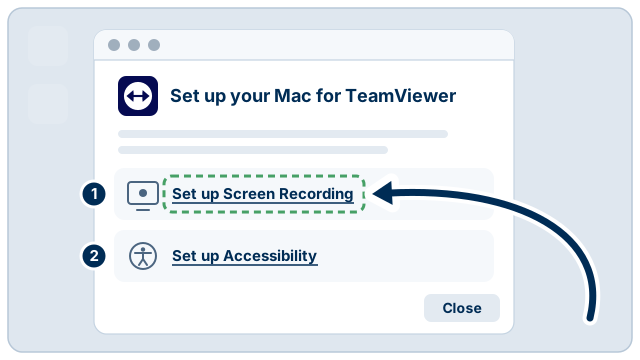
Første gang QuickSupport starter, viser programmet vinduet Set up your Mac for TeamViewer. To tilladelser skal slås til:
- Skærmoptagelse – så vores supporter kan se din skærm.
- Tilgængelighed – så vores supporter kan styre mus og tastatur.
Slå skærmoptagelse til
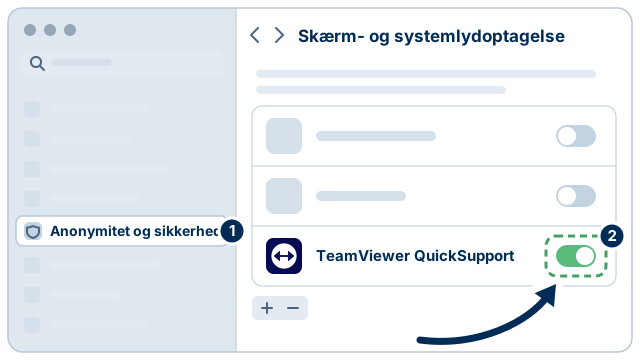
Klik på Set up Screen Recording. Systemindstillinger åbner under Anonymitet og sikkerhed → Skærm- og systemlydoptagelse (på ældre macOS hedder det Skærmoptagelse). Slå TeamViewer QuickSupport til. Din Mac kan bede om din adgangskode eller Touch ID.
Beder din Mac dig om at lukke og genåbne QuickSupport, så gør det. Programmet starter igen med det samme.
Slå tilgængelighed til
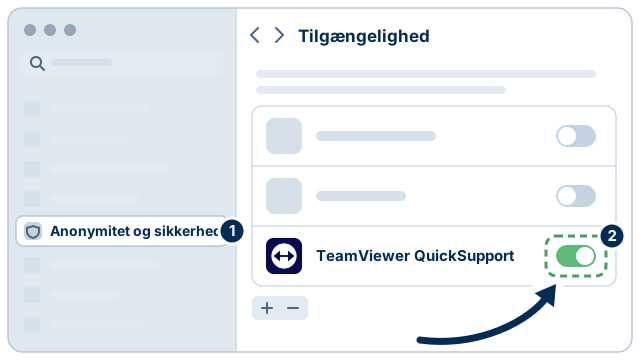
Gå tilbage til QuickSupport-vinduet, og klik på Set up Accessibility. Slå TeamViewer QuickSupport til under Tilgængelighed på samme måde.
Giv os sessionskoden
Når begge tilladelser er slået til, er du klar. Oplys sessionskoden, som QuickSupport viser, og dit navn til vores supporter, når vi beder om det. Du kan se alt, hvad der sker, og afslutte forbindelsen når som helst.
Navnene i Systemindstillinger kan variere lidt mellem macOS-versioner. Kan du ikke finde det, så åbn Systemindstillinger → Anonymitet og sikkerhed og kig efter TeamViewer QuickSupport.